Paano I-activate ang CFD Demo Account: Isang Kumpletong Gabay Mula sa Pagpaparehistro Hanggang sa Iyong Unang Trade
Nais mo bang matutunan kung paano gumagana ang CFD trading nang hindi gumagamit ng totoong pondo sa simula pa lang? Opisyal na nilunsad ng Bitget CFD ang CFD demo account nito, na nagbibigay-daan sa mga gumagamit na maranasan ang buong proseso ng CFD trading sa totoong kondisyon ng merkado, kabilang ang pagbubukas at pagsasara ng posisyon, paglalagay ng order, pag-set ng take-profit at stop-loss order, at pagpraktis ng risk management.
Bago ka man sa CFD trading at nais mong masanay sa interface at proseso ng trading, o isang eksperyensadong trader na nais sumubok ng isang estratehiya, ang demo account ay nagbibigay ng isang practice environment nang hindi gumagamit ng totoong pondo.
Ipinapaliwanag ng gabay na ito ang mga requirement para sa pagbukas ng Bitget CFD demo account, paano ito i-access, ang mga pangunahing feature nito, at ang mga patakaran sa validity ng account.
Ano ang mga Requirement sa Pagbukas ng CFD Demo Account?
Bago gamitin ang CFD demo account, dapat kumpletuhin ng mga gumagamit ang mga sumusunod na hakbang:
1. Magparehistro ng Bitget account.
2. Kumpletuhin ang pagpaparehistro ng CFD self-directed trading account.
3. Piliin at sumang-ayon sa kaugnay na CFD agreement sa oras ng activation.
Nagbibigay ang Bitget CFD demo account ng mga sumusunod na benepisyo:
-
Hindi na kailangan ng karagdagang KYC/KYB verification.
-
Hindi na kailangan ng bagong password.
-
Hindi na kailangan ng karagdagang 2FA verification.
-
Suportado rin ang mga subaccount.
-
Ang mga subaccount ay may parehong demo trading functionality tulad ng main account.
Sa ibang salita, kapag nakumpleto mo na ang pagpaparehistro ng CFD self-directed trading account, maaari ka nang mag-access sa CFD demo account.
Paano I-access ang Bitget CFD Demo Account
Pag-access Gamit ang Web
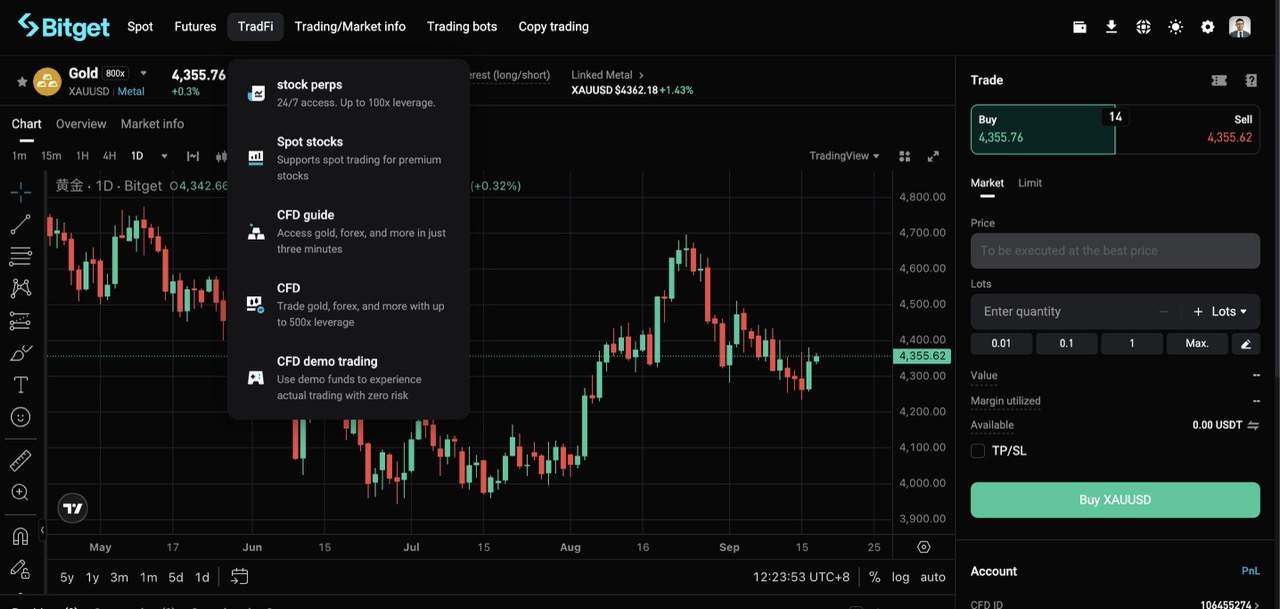
1. Mag-log in sa iyong Bitget account.
2. Pumunta sa pahina ng TradFi.
3. I-click ang TradFi sa itaas na navigation bar.
4. Piliin ang CFD Demo.
Pagkatapos pumasok sa demo account, mananatiling makikita ang isang label ng “Demo Trading” sa pahina upang matulungan kang makilala ang demo account mula sa live trading account.
Pag-access Gamit ang App
Sa Bitget App:
1. Buksan ang Bitget App at mag-log in.
2. I-tap ang "TradFi" sa ibabang kanang bahagi – piliin ang menu (...) sa itaas na kanang bahagi.
3. Piliin ang Demo Trading.
Suportado ang CFD demo account sa Bitget App bersyon 2.94.0 o mas mataas. Kung hindi mo mahanap ang kaugnay na entry point, i-update muna ang App sa pinakabagong bersyon.
Panimulang Pondo sa CFD Demo Account
Pagkatapos matagumpay na i-activate ang demo account, ibibigay ng system ang:1,000 USDT na demo funds
Ang mga pondong ito ay para sa demo trading lamang. Hindi sila totoong asset at hindi maaaring i-withdraw, i-transfer, o gamitin para sa live trading.
Kung kailangan mong i-adjust ang iyong demo funds, i-click ang:Adjust Demo Funds
sa pahina ng demo account upang dagdagan o bawasan ang balanse ng account ayon sa kinakailangan. Ang default na limitasyon sa pagdaragdag ng demo funds ay 1,000 USDT. Kung kailangan mo ng karagdagang demo funds, makipag-ugnayan sa iyong dedikadong Bitget customer service representative upang humiling ng pag-aadjust.
Paano Simulan ang Trading sa CFD Demo Account
Pagkatapos pumasok sa demo account, sundan ang mga hakbang sa ibaba upang simulan ang trading.
Hakbang 1: Piliin ang CFD Instrument
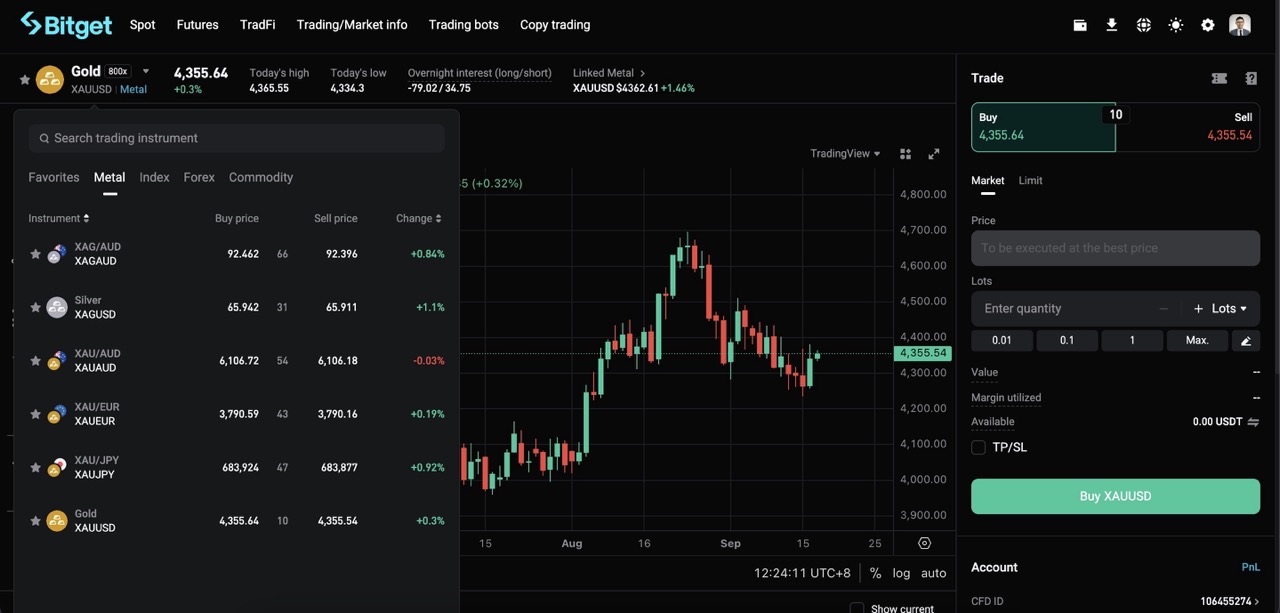
Gumagamit ang Bitget CFD demo account ng totoong market data at sumusuporta sa malawak na hanay ng mga CFD instrument, kabilang ang:
-
Forex
-
Mamahaling metal
-
Commodities
-
Indices
Maaari kang pumili ng instrument batay sa iyong estratehiya sa trading at suriin ang real-time na presyo, chart, at trend ng merkado nito.
Hakbang 2: Piliin ang Trading Mode
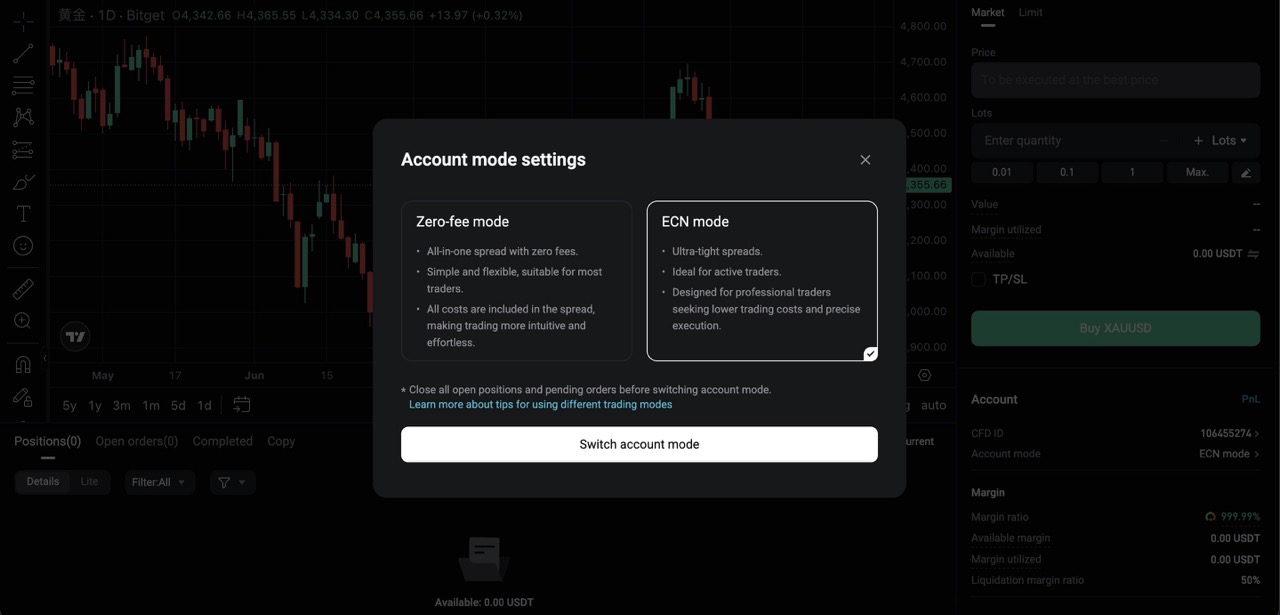
Sumusuporta ang demo account sa dalawang sumusunod na trading mode:
-
ECN Mode
-
0-Fee Mode
Gumagana ang demo account nang independiyente mula sa live trading account. Ang mga demo trade ay hindi makakaapekto sa pondo, posisyon, o order sa iyong live account.
Hakbang 3: I-set ang Iyong mga Parameter sa Trading
Bago gumawa ng order, maaari mong i-set ang mga sumusunod na parameter ayon sa iyong plano sa trading:
-
Direksyon ng trading
-
Volume ng trading
-
Uri ng order
-
Entry price
-
Take-profit price
-
Stop-loss price
Pinapayuhan ang mga baguhan na unawain ang mga mahahalagang konsepto tulad ng leverage, margin, spread, take-profit at stop-loss order, at liquidation bago maglagay ng order.
Hakbang 4: Gumawa at Pamahalaan ang mga Order
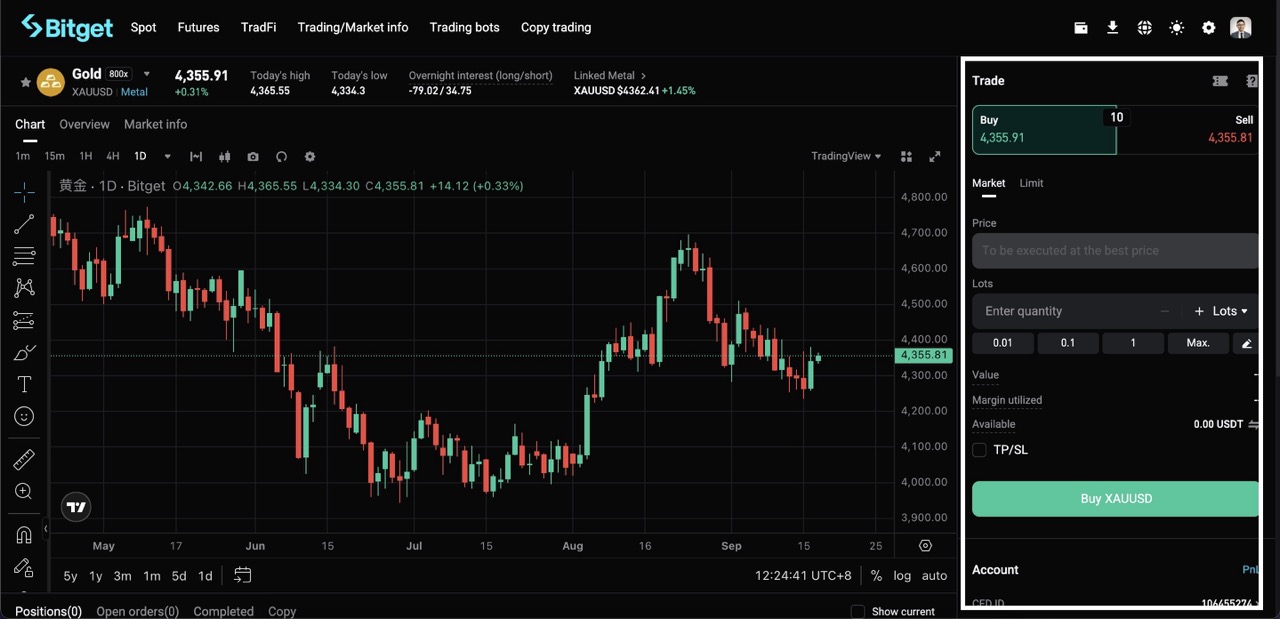
Sumusuporta ang Bitget CFD demo account sa iba't ibang operasyon sa trading, kabilang ang:
-
Pagbubukas ng posisyon
-
Paglalagay ng pending order
-
Pagkansela ng order
-
Pag-set ng take-profit at stop-loss order nang maaga
-
Bahagyang pagsasara ng posisyon
-
Buong pagsasara ng posisyon
-
Pagsasara ng posisyon sa isang click lamang
Ang demo trading ay nagbibigay-daan sa iyong masanay sa buong proseso ng CFD trading at obserbahan kung paano gumagana ang iba't ibang estratehiya sa pabago-bagong kondisyon ng merkado.
Mga Patakaran sa Risk Control para sa Demo Account
Kahit hindi kasangkot ang totoong pondo sa demo account, ang ilan sa logic ng risk-control nito ay nakaayon sa live trading environment, na tumutulong sa mga gumagamit na magpraktis sa mas makatotohanang mga kondisyon.
Liquidation Risk Ratio
Ang liquidation risk ratio para sa demo account ay kapareho ng sa live account. Ang antas ng liquidation ay:
Mas mababa sa o katumbas ng 50%
Kapag naabot ng risk ratio ng account ang kaugnay na threshold, maaaring ma-trigger ang isang babala sa risk o sapilitang liquidation.
Mga Babala sa Risk at Abiso ng Liquidation
Sumusuporta ang demo account sa:
-
Mga babala sa risk na Margin Call
-
Mga abiso ng liquidation
Maaaring ipadala ang mga abiso sa pamamagitan ng:
-
Email
-
Mga push notification ng App
-
Mga mensahe sa platform
Dynamic Leverage
Pakitandaan na ang configuration ng dynamic leverage para sa demo account ay maaaring magkaiba mula sa live account:
-
Sumusuporta lamang ang demo account sa pangunahing tier ng tiered leverage.
-
Hindi suportado ang mga pag-adjust ng leverage sa mga espesyal na panahon.
-
Ang aktwal na magagamit na leverage ay sakop ng impormasyong ipinapakita sa pahina ng demo account.
Laging suriin ang leverage at mga margin requirement para sa napiling instrument bago magtrade.
Bisa at Pag-reactivate ng CFD Demo Account
May bisa ang Bitget CFD demo account sa loob ng: 30 araw
Pagkatapos mag-expire ng demo account, kusang gagawin ng system ang mga sumusunod:
1. Kanselahin ang lahat ng hindi natupad na pending order.
2. Isara ang lahat ng bukas na posisyon.
3. Ilipat ang demo account sa archived status.
Pagkatapos ma-archive ang account, maaari mong i-click ang: Reactivate with One Click
upang i-reactivate ang demo account.
Pagkatapos ng pag-reactivate:
-
Hindi na kailangan ng bagong KYC/KYB verification.
-
Makakatanggap muli ang account ng demo funds.
-
Maaari mong ipagpatuloy ang CFD demo trading.
Naaapektuhan Ba ng Demo Account ang Live Account?
Ang Bitget CFD demo account at live trading account ay gumagana nang independiyente at hindi nakakaapekto sa isa't isa.
Partikular na:
-
Hindi nakakaapekto ang mga asset ng demo account sa iyong live account.
-
Hindi nakakaapekto ang mga posisyon ng demo account sa live trading.
-
Hindi maisasagawa ang mga demo order sa live account.
-
Hindi nakakaapekto ang mga pondo at posisyon ng demo account sa proseso ng pagsara ng iyong Bitget account.
Upang lisanin ang demo account at bumalik sa live trading, gamitin ang isa sa mga sumusunod na opsyon:
-
Return to Live sa itaas na navigation bar ng Web
-
Return to Live sa menu ng More ng App
Ano ang mga Limitasyon ng CFD Demo Account?
Upang maiiba ang demo trading mula sa live trading, kasalukuyang may mga sumusunod na limitasyon ang demo account:
| Feature | Deskripsyon |
| Mga paglipat ng pondo | Hindi suportado ang mga paglipat sa pagitan ng demo account at ng main account ng Bitget. |
| Deposito at withdrawal | Hindi suportado ang mga third-party deposito at withdrawal. |
| Credit funds | Hindi maaaring i-claim o gamitin ang credit funds. |
| Pagsusuri ng P&L | Hindi pa available ang module ng pagsusuri ng P&L. |
| Istatistika ng Kampanya | Hindi nabibilang ang volume ng demo trading sa opisyal na istatistika ng kampanya. |
| Mga Rebate | Hindi nabibilang ang volume ng demo trading sa mga rebate ng agent. |
| Demo funds | Ang demo funds ay para sa demo trading lamang at walang totoong halaga bilang asset. |
Upang maiwasan ang kalituhan, mananatiling makikita ang label na “Demo Trading” sa itaas ng pahina ng demo account. Ang mga position-sharing card na gagawa mula sa demo account ay magpapakita rin ng mandatoryong label na “Demo Account”, na hindi maitatago.
Mga Tip sa Paggamit ng Bitget CFD Demo Account
Bago simulan ang demo trading, pag-isipang gumawa ng isang simpleng trading plan, tulad ng:
-
Pumili ng mga CFD instrument na pamilyar sa iyo.
-
I-set ang risk range para sa bawat trade.
-
Tukuyin ang mga antas ng take-profit at stop-loss.
-
Itala ang dahilan sa likod ng bawat entry.
-
Obserbahan ang epekto ng iba't ibang antas ng leverage at laki ng posisyon.
-
Suriin ang performance ng iyong estratehiya pagkatapos makumpleto ng maraming trade.
Pakitandaan na hindi ginagarantiya ng demo trading ang parehong resulta sa live trading. Kasangkot sa live trading ang totoong pondo at maaaring maapektuhan ng market volatility, liquidity, slippage, leverage, at trading cost. Bago magtrade nang live, siguraduhing lubos mong nauunawaan ang mga risk na kaugnay sa CFD at leveraged trading.
Buod: Mula sa Pagpaparehistro Hanggang sa Iyong Unang Trade
Maibubuod ang proseso ng Bitget CFD demo account bilang mga sumusunod:
1. Magparehistro ng Bitget account.
2. Kumpletuhin ang pagpaparehistro ng CFD self-directed trading account.
3. Sumang-ayon sa kaugnay na CFD agreement.
4. Sa Web, pumunta sa TradFi → CFD Demo.
5. Sa App, pumunta sa More → Demo Trading.
6. Gamitin ang default na 1,000 USDT na demo funds.
7. Piliin ang isang CFD instrument at trading mode.
8. Magpraktis sa pagbubukas ng posisyon, paglalagay ng pending order, pag-set ng take-profit at stop-loss order, at pagsasara ng posisyon.
9. Suriin ang resulta ng iyong trading ayon sa mga patakaran sa risk-control.
10. Subukan ang iyong estratehiya sa loob ng 30-araw na panahon ng validity.
Subukan ang Bitget CFD Demo Account Ngayon
Magpraktis sa proseso ng CFD trading, subukan ang iyong mga estratehiya, at pagbutihin ang iyong mga kasanayan sa risk management sa totoong kondisyon ng merkado—nang hindi gumagamit ng totoong pondo.
Mag-log in na sa Bitget ngayon at pumunta sa TradFi → CFD Demo, o buksan ang App at i-tap ang More → Demo Trading upang simulan ang paggalugad sa Bitget CFD demo account.
Galugarin ang buong serye:
Paano I-activate ang CFD Demo Account
Mga Dapat Alamin Bago ang CFD Demo Trading
CFD Demo Trading: Mga Kalamangan at Kahinaan
Demo Patungong Live: Checklist
Ang lahat ng edukasyon sa trading na ibinigay ng Bitget ay para sa layuning pang-edukasyon lamang at hindi dapat ituring bilang payo sa pananalapi. Ang mga estratehiya at halimbawang ibinahagi ay para sa reperensya lamang at maaaring hindi sumasalamin sa aktwal na kondisyon ng merkado. Kasangkot sa CFD trading ang malaking panganib, kabilang ang posibleng pagkawala ng kapital. Hindi ginagarantiya ng nakaraang performance ang mga resulta sa hinaharap. Mangyaring magsagawa ng masusing pananaliksik at siguraduhing nauunawaan mo ang mga risk na kaugnay nito. Hindi mananagot ang Bitget para sa anumang desisyon sa trading na gagawin ng mga gumagamit.